我的世界模组加载器怎么选 - Forge与Fabric
装模组前先选加载器:Forge 与 Fabric 决定了你能装哪些模组、怎么装。本文说明选择依据与安装前准备,并分流到对应的安装教程。
毒霸安全检测MD5公开可验证无恶意广告弹窗
先选加载器:Forge、Fabric 还是 NeoForge
加载器是模组的运行框架。选择依据很简单:你想装的模组支持哪个加载器,就装哪个。两个加载器不能装进同一个游戏实例,需要分别建实例。
- Forge:历史最久、模组总量最大,科技/魔法大型整合包多基于 Forge。
- Fabric:更轻量、新版本适配快,Sodium / Lithium 等优化模组以 Fabric 为主。
- NeoForge:Forge 社区的新分支,面向较新的游戏版本。
不确定时,先到模组下载页(如 CurseForge、Modrinth)查看目标模组标注的加载器。详细对比表与安装步骤见 Forge 与 Fabric 选择与安装教程。
安装前必读
- Mod 文件必须是
.jar格式,.zip/.rar需先解压。 - Mod 版本必须与游戏版本和加载器版本匹配(如 1.19.2 的 Mod 不能放进 1.20 的实例)。
- 启动时必须选择带加载器标识的游戏版本(如 “1.19.2-Forge”),而非纯净版。
- 建议开启版本隔离,避免不同版本的模组互相冲突(见下方入口)。
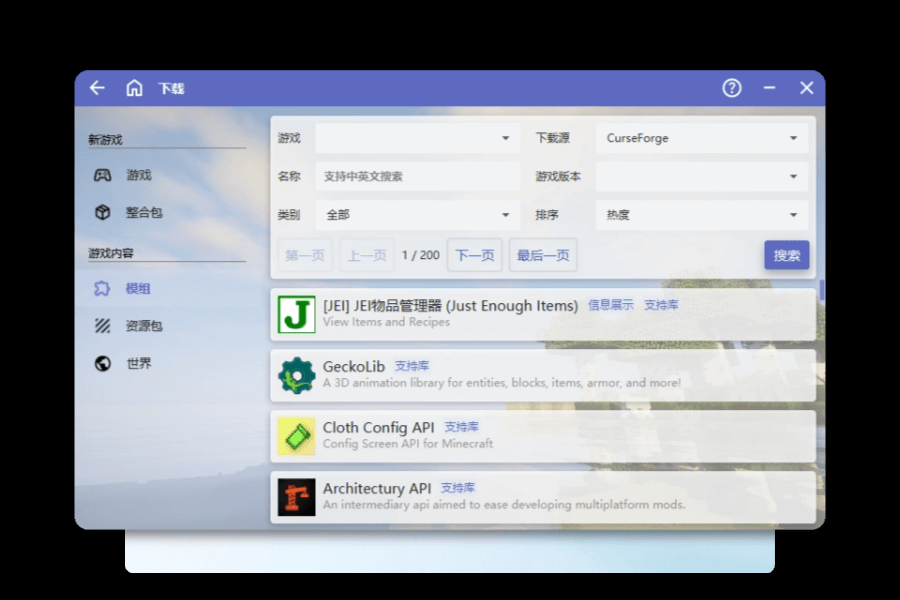
在 HMCL 中浏览与搜索模组:可选择 CurseForge 等下载源、按游戏版本筛选
安装与隔离指南
选择加载器后,按对应教程完成安装与隔离配置。
Forge/Fabric 选择与安装教程
加载器对比表、在 HMCL 中自动安装、mods 文件夹路径与冲突排查步骤。
查看安装教程 →多版本共存与实例隔离
同时玩 1.12 科技包与 1.20 生存包时,用版本隔离防止模组交叉冲突。
查看隔离配置 →常见问题
Forge 和 Fabric 有什么区别?我应该选哪个?
主要看你想要安装的模组支持哪个加载器。Forge 历史最久、模组总量最大,科技/魔法大型整合包多为 Forge;Fabric 更轻量、新版本适配快,Sodium 等优化模组以 Fabric 为主。两个加载器不能装进同一个游戏实例。详细对比见 Forge 与 Fabric 选择与安装教程。
把 Mod 拖入 mods 文件夹后,游戏里没生效?
请检查两点:1. 是否启动了带有 Forge/Fabric 标识的游戏版本(而非纯净版);2. Mod 文件是否为 .jar 格式,若是 .zip/.rar 需先解压出 jar 再放入。
装模组后启动闪退,怎么排查?
多为模组版本与游戏不兼容,或模组间冲突。建议用“折半查找法”:临时禁用一半模组,若能进入说明冲突在另一半中,逐步定位问题 jar。也可开启版本隔离,见 多版本共存与实例隔离。