
HMCL使用教程 - 从下载到进入游戏
从下载启动器、配置 Java、登录账号到下载游戏版本,按下面 5 步即可在 Windows 上开始玩我的世界 Java 版。
新手快速上手 5 步流程
- 1. 下载 HMCL 启动器
在 下载页 获取 Windows 安装包,核对 MD5 后运行。
- 2. 配置 Java 运行库
点击“设置” -> “Java设置” -> “自动下载”,选择对应 Java 版本(1.18+ 需 Java 17)。HMCL 会自动完成配置。
- 3. 添加登录账号
点击“添加账号”。离线联机选“离线模式”输入游戏 ID;正版用户选择“微软账号”登录(可开启系统浏览器登录防卡顿)。
- 4. 下载游戏版本
点击“下载游戏”,选择要玩的版本(如最新版或 1.12.2 模组版),HMCL 会自动获取游戏核心、声音与库文件。
- 5. 开始游戏与后续配置
启动游戏后,可继续配置多版本隔离、联机或模组。进阶内容见下方入口。
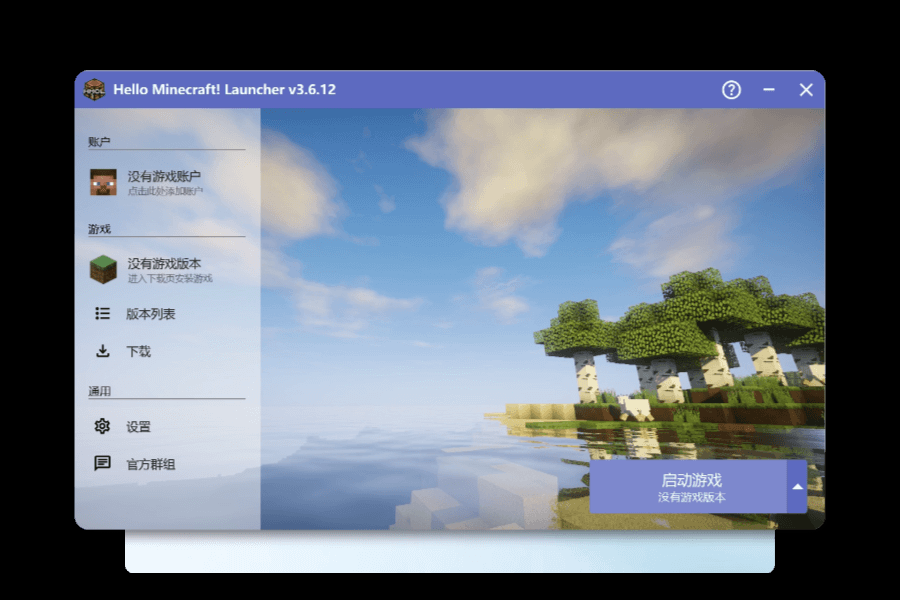
下载启动器后首次打开的主界面:左侧添加账户、管理游戏版本,右侧启动游戏
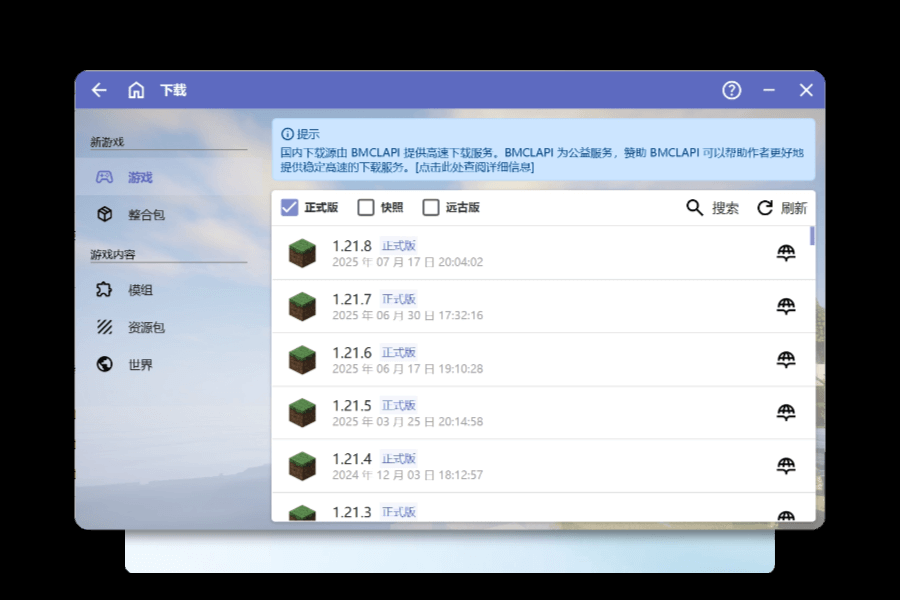
在启动器中下载游戏版本:勾选版本类型、选择版本号后安装
进阶使用指南
打通联机、版本管理与账户登录,让您的游戏体验更顺畅。
多实例与版本隔离
不同版本的模组和存档堆在一起容易崩溃。开启版本隔离后,各游戏实例相互独立。
查看隔离教程 →局域网联机与端口映射
局域网找不到房间?对方连接超时?提供防火墙策略调整及虚拟组网工具联机说明。
查看联机攻略 →微软登录与账户迁移
解决登录转圈、白屏、400/404 报错,以及 Mojang 旧账号迁移到微软账号的问题。
查看微软登录排障 →常见问题
完全支持。在同一局域网或 Wi-Fi 下,一名玩家进入单人世界按 Esc 键点击“对局域网开放”,记录左下角的五位数端口。另一名玩家进入“多人游戏”,软件会自动扫描到主机的游戏,双击即可加入。若扫描不到,请输入主机 IPv4 地址加端口手动添加(如 192.168.1.100:54321)。具体细节参考 局域网联机与端口映射完全教程。
这通常是因为您使用的默认源在国内连接不稳定导致。在 HMCL “下载设置”中,将“下载源”从“官方源”切换为“MCBBS / 模组百科官方镜像源(BMCLAPI)”,通常能获得更稳定的下载速度。
这代表您的微软账号登录成功了,但该微软账号并没有购买正版《我的世界》游戏,或该账户正版尚处于未迁移状态。您可以转为“离线模式”先体验,或使用购买过正版礼品卡的对应微软邮箱登录。详见 微软账号登录教程。